在Windows 7旗艦版上徹底解決TP-Link TL-WN726N免驅(qū)版驅(qū)動安裝卡99%及連WiFi無法上網(wǎng)問題
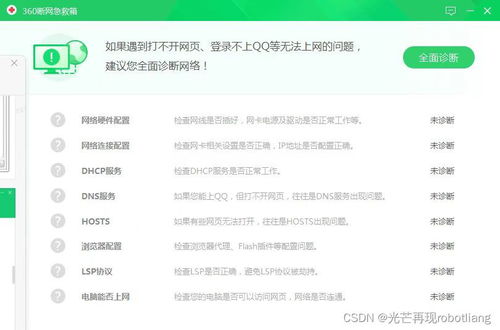
TP-Link TL-WN726N免驅(qū)版是一款小巧便攜的USB無線網(wǎng)卡,但在Windows 7旗艦版系統(tǒng)上,許多用戶遇到了一個非常棘手的問題:驅(qū)動安裝過程卡在99%,即使系統(tǒng)最終能識別到設(shè)備并搜到WiFi網(wǎng)絡(luò),輸入正確密碼后卻始終無法成功連接互聯(lián)網(wǎng)。本文將為您提供一套從驅(qū)動安裝到網(wǎng)絡(luò)配置的完整解決方案,并特別介紹來自“動聯(lián)互樂網(wǎng)絡(luò)”在CSDN博客分享的UOS驅(qū)動思路作為高級備選方案。
問題根源分析
- “卡99%”的本質(zhì):這通常不是真正的卡死,而是Windows 7系統(tǒng)與TP-Link官方提供的“免驅(qū)”自動安裝程序兼容性不佳所致。程序可能在后臺已完成安裝,但前臺界面未能正常更新或關(guān)閉。
- 能連WiFi但無法上網(wǎng):這通常是因?yàn)轵?qū)動雖然安裝了,但未能完全正確地配置,或與系統(tǒng)網(wǎng)絡(luò)設(shè)置存在沖突,導(dǎo)致無法獲取有效的IP地址或DNS解析失敗。
分步解決方案
第一步:徹底卸載并手動安裝驅(qū)動(核心步驟)
這是解決該問題最有效的方法,摒棄不可靠的“自動安裝”。
- 卸載現(xiàn)有驅(qū)動:
- 拔掉TL-WN726N網(wǎng)卡。
- 打開“控制面板” -> “程序和功能”,查找并卸載任何與TP-Link、Realtek(該網(wǎng)卡常采用Realtek芯片)相關(guān)的無線網(wǎng)卡驅(qū)動程序或管理軟件。
- 打開“設(shè)備管理器”。點(diǎn)擊菜單欄的“查看” -> “顯示隱藏的設(shè)備”。在“網(wǎng)絡(luò)適配器”下,找到所有灰色顯示的、可能與TL-WN726N相關(guān)的條目(如“Realtek 802.11n USB NIC”等),右鍵單擊并選擇“卸載”,務(wù)必勾選“刪除此設(shè)備的驅(qū)動程序軟件”選項(xiàng),然后確認(rèn)。
- 下載官方手動驅(qū)動:
- 不要再使用網(wǎng)卡自帶的“免驅(qū)”程序。
- 訪問TP-Link官方網(wǎng)站支持頁面,搜索“TL-WN726N”。
- 在下載頁面,選擇操作系統(tǒng)為“Windows 7”,找到“驅(qū)動程序”或“實(shí)用工具”欄目,下載其提供的完整驅(qū)動安裝包(通常是一個.exe或.zip文件)。版本建議選擇較新的,但如果不是最新版有問題,也可以嘗試稍舊的穩(wěn)定版本。
- 手動安裝驅(qū)動:
- 右鍵單擊下載的驅(qū)動安裝程序,選擇“以管理員身份運(yùn)行”。
- 按照提示完成安裝。
- 安裝完成后,不要立即重啟。先將TL-WN726N網(wǎng)卡插入電腦USB端口(建議使用主板后置USB2.0接口,供電更穩(wěn)定)。
- 系統(tǒng)會自動檢測硬件并安裝你剛才裝好的驅(qū)動。此時在設(shè)備管理器的“網(wǎng)絡(luò)適配器”下應(yīng)能看到一個正常(無嘆號或問號)的無線網(wǎng)卡設(shè)備。
第二步:配置網(wǎng)絡(luò)連接與系統(tǒng)設(shè)置
驅(qū)動正確安裝后,若仍無法上網(wǎng),需進(jìn)行以下排查:
- 獲取IP與DNS:
- 連接你的WiFi網(wǎng)絡(luò)。
- 打開“網(wǎng)絡(luò)和共享中心” -> “更改適配器設(shè)置”。
- 右鍵單擊新出現(xiàn)的“無線網(wǎng)絡(luò)連接”(或類似名稱),選擇“屬性”。
- 雙擊“Internet協(xié)議版本4 (TCP/IPv4)”。
- 首選方案:選擇“自動獲得IP地址”和“自動獲得DNS服務(wù)器地址”。絕大多數(shù)家庭路由器都支持DHCP自動分配。
- 備用方案:如果自動獲取不行,嘗試手動設(shè)置。你需要知道你的路由器網(wǎng)關(guān)地址(通常是192.168.1.1或192.168.0.1)。IP地址設(shè)置為同一網(wǎng)段(如192.168.1.100),子網(wǎng)掩碼(255.255.255.0),網(wǎng)關(guān)和DNS都設(shè)為路由器地址。設(shè)置后嘗試。
- 重置網(wǎng)絡(luò)堆棧:
- 以管理員身份打開命令提示符(CMD)。
* 依次輸入以下命令,每輸入一條按回車:
`
netsh winsock reset
netsh int ip reset
ipconfig /release
ipconfig /renew
ipconfig /flushdns
`
- 完成后重啟電腦。
- 檢查系統(tǒng)服務(wù):
- 按
Win + R,輸入services.msc,回車。
- 確保以下服務(wù)狀態(tài)為“已啟動”且啟動類型為“自動”:
- WLAN AutoConfig (無線自動配置)
- DHCP Client
- DNS Client
第三步:高級備選方案 - 使用“動聯(lián)互樂網(wǎng)絡(luò)”推薦的UOS驅(qū)動思路
在CSDN博客上,用戶“動聯(lián)互樂網(wǎng)絡(luò)”分享了一種創(chuàng)造性思路:為TL-WN726N尋找并安裝Deepin/UOS(國產(chǎn)Linux系統(tǒng))的驅(qū)動,在Windows 7上通過兼容模式運(yùn)行。這本質(zhì)上是在尋找更底層、更純凈的Realtek芯片組公版驅(qū)動。
操作概要(適用于高級用戶):
1. 在網(wǎng)絡(luò)上搜索“TL-WN726N Realtek芯片型號”。常見芯片是RTL8188EU或RTL8192CU。
2. 根據(jù)確定的芯片型號,搜索“Realtek RTL8188EU Windows 7 driver”或類似關(guān)鍵詞,去Realtek官網(wǎng)或可靠的驅(qū)動下載站尋找最新的公版驅(qū)動。
3. 下載后,在安裝程序或.inf文件上右鍵單擊,選擇“屬性” -> “兼容性” -> 勾選“以兼容模式運(yùn)行這個程序”并選擇“Windows 7”。再以管理員身份運(yùn)行安裝。
4. 此方法有時能獲得比TP-Link官方更新、更穩(wěn)定的驅(qū)動,但需要一定的辨別能力。
###
解決TL-WN726N在Win7上的問題,關(guān)鍵在于跳過有問題的自動安裝程序,采用官方手動驅(qū)動進(jìn)行干凈安裝。按照上述第一步操作,成功率在90%以上。如果問題依舊,再順序進(jìn)行第二步的網(wǎng)絡(luò)配置排查。而第三步的“UOS驅(qū)動思路”則為我們提供了一種跳出廠家局限、從芯片層面解決問題的備選路徑。完成所有步驟后,您的TL-WN726N免驅(qū)版應(yīng)該能在Windows 7旗艦版上穩(wěn)定識別網(wǎng)絡(luò)并順暢連接互聯(lián)網(wǎng)了。
如若轉(zhuǎn)載,請注明出處:http://www.khbsw.cn/product/16.html
更新時間:2026-06-19 02:47:02